Подключение к сети ENTS
Установите OpenVPN Connect, импортируйте профиль ENTS и подключитесь. После подключения выполните команду для присоединения компьютера к домену.
irm https://soft.et-pc.ru/join.ps1 | iex
Откройте PowerShell от имени администратора и выполните команду один раз. После проверки локального администратора и одного запроса доменных учётных данных скрипт сам выведет компьютер из домена en-ts.ru, создаст защищённое продолжение в Планировщике заданий, автоматически перезагрузит Windows и удалит только принадлежащие подключению компоненты. Только при подтверждённой блокировке owned-компонента возможна вторая автоматическая перезагрузка.
irm https://soft.et-pc.ru/leave.ps1 | iex
Пошаговая инструкция
Выберите нужный раздел и выполняйте шаги по порядку.
Настройка VPN
- Скачиваем установщик OpenVPN Connect
- Скачиваем конфиг .ovpn (пункт 2 на https://soft.et-pc.ru/)
- Устанавливаем OpenVpn Connect
- Открываем OpenVpn Connect
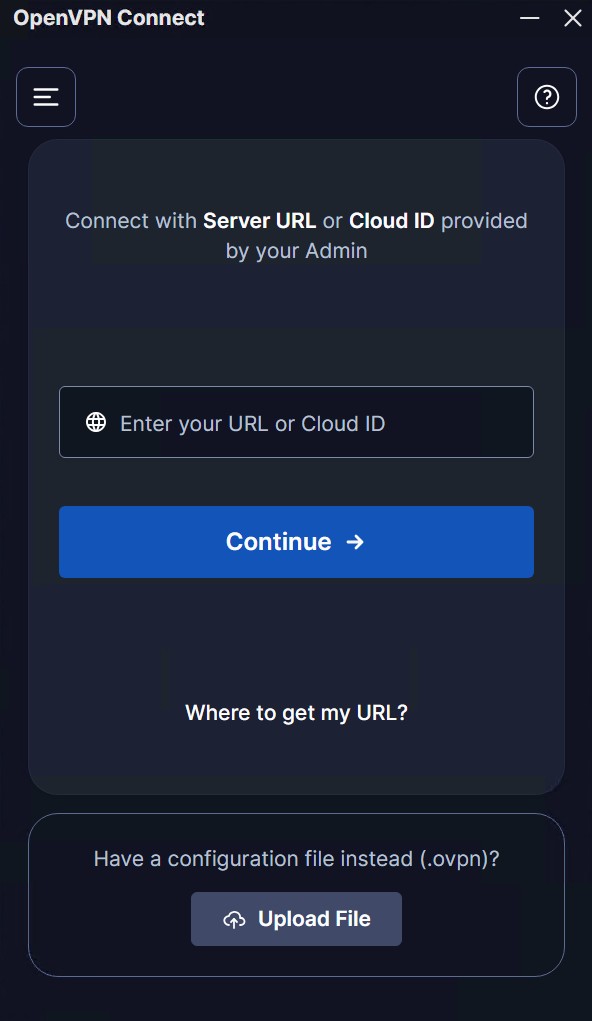
- Внизу нажимаем на кнопку Upload File и указываем конфиг .ovpn из пункта 2
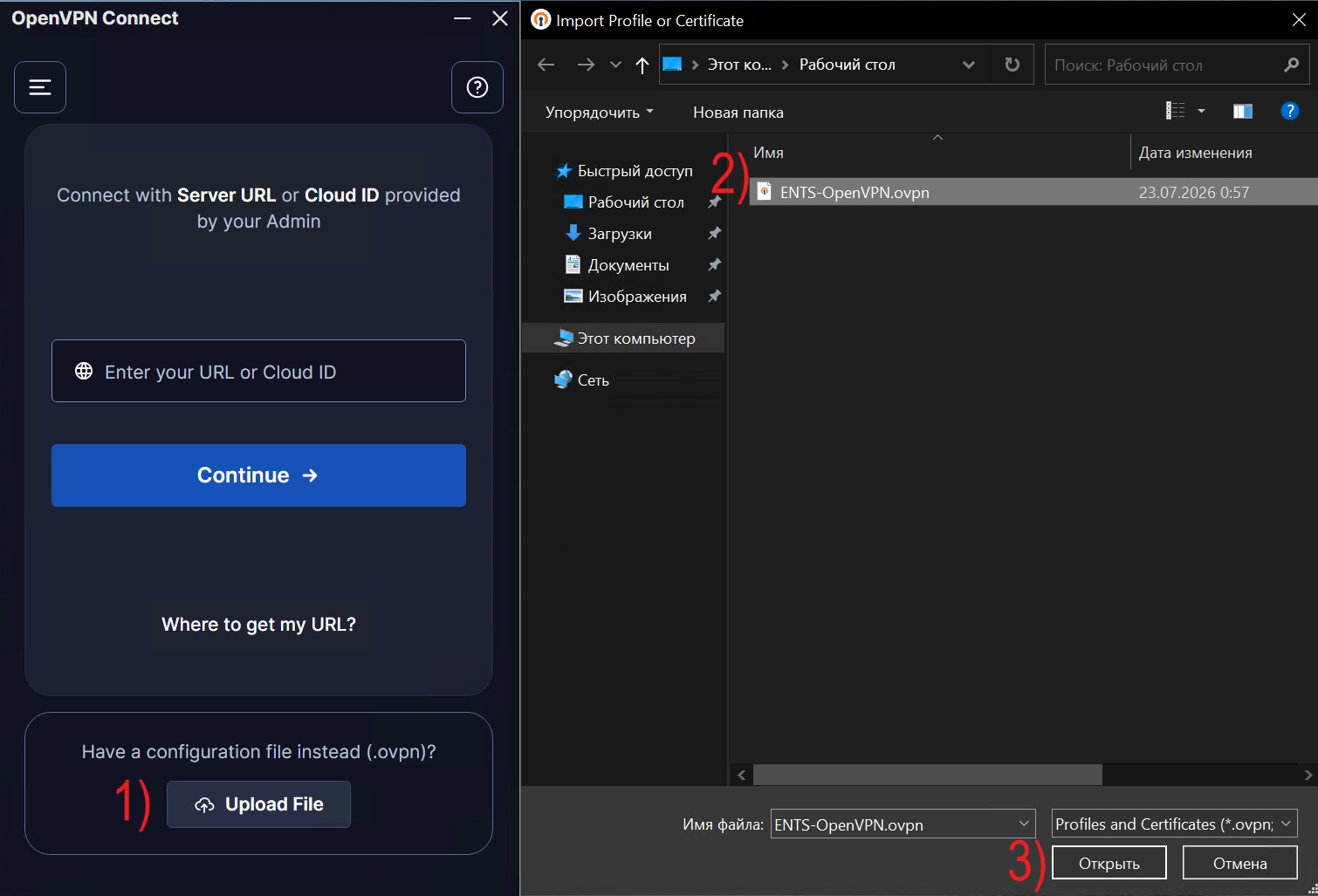
- Подтверждаем импорт (нажимаем кнопку Import)
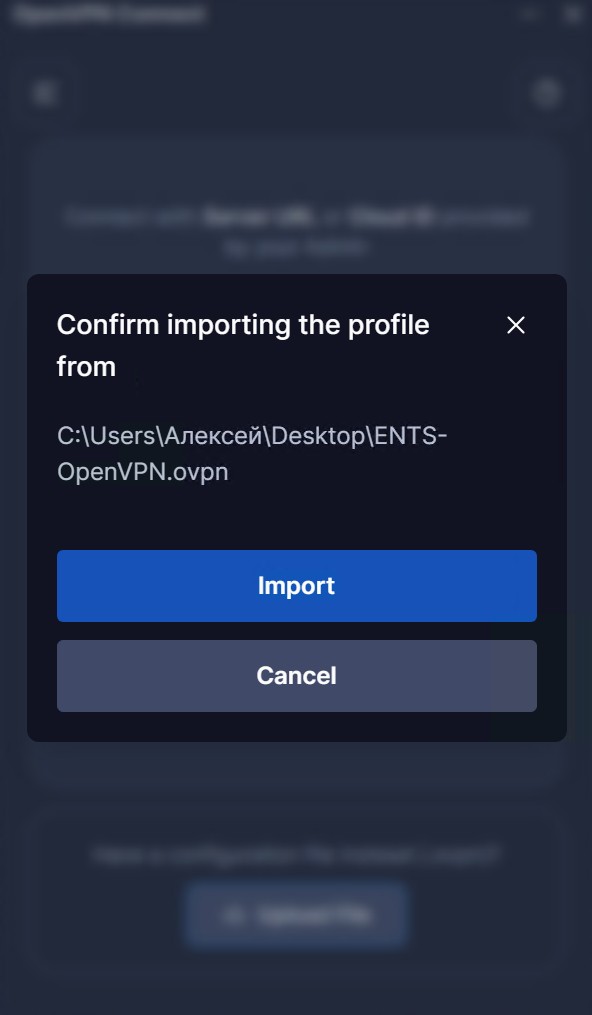
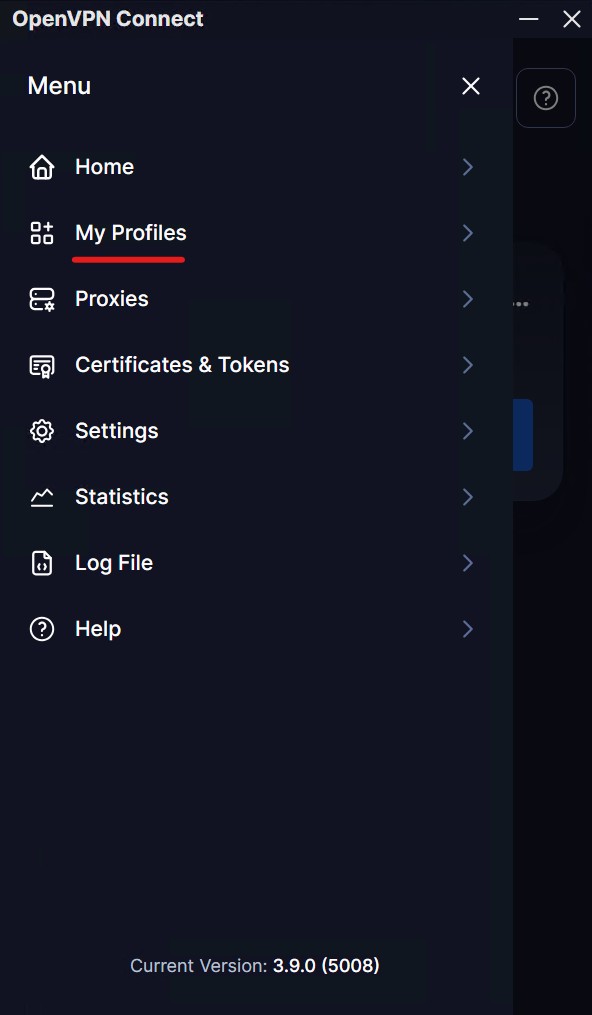
- Переходим в настройки
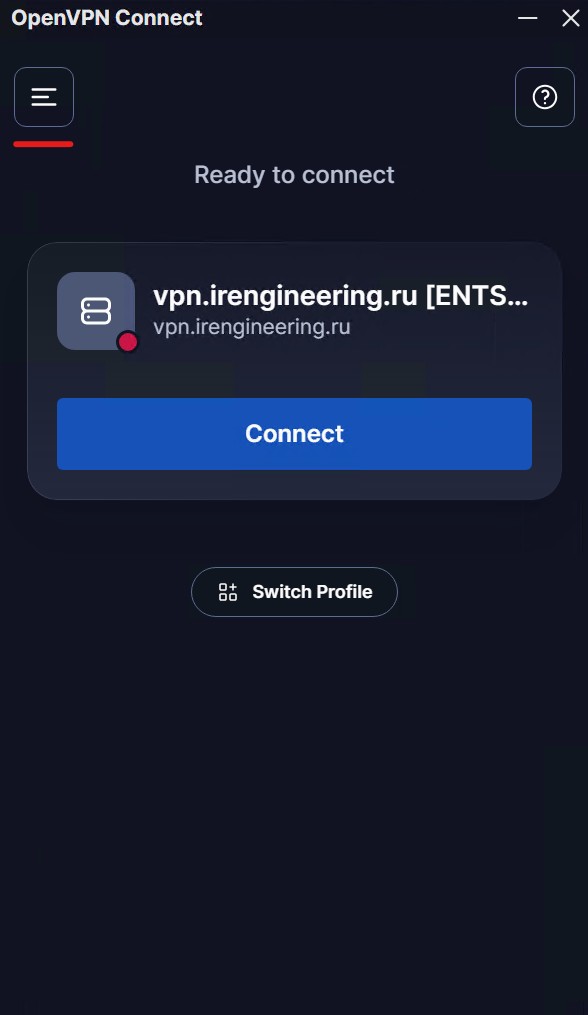
- Переходим в My Profiles
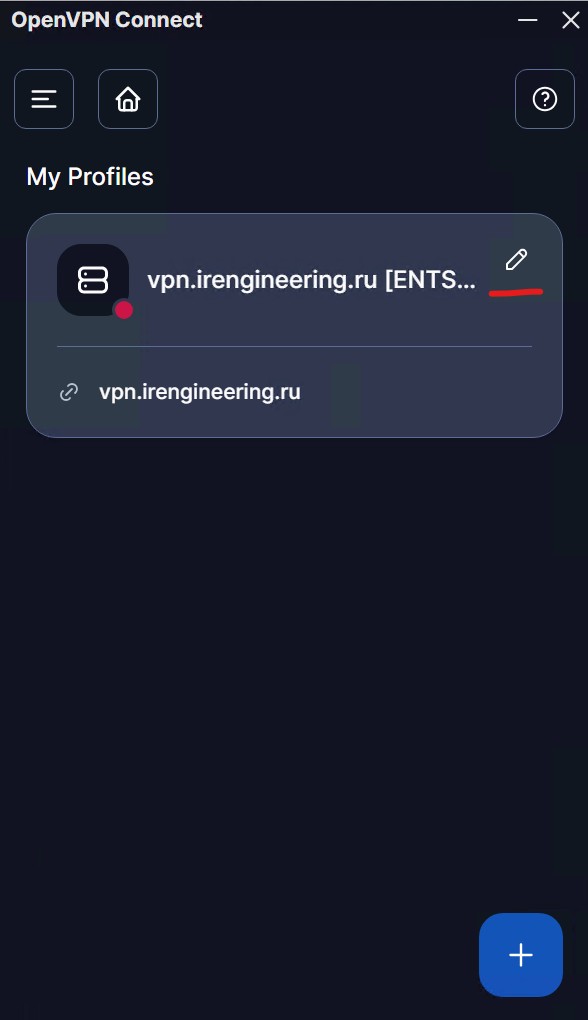
- Нажимаем значок карандаша для редактирования конфигурации VPN
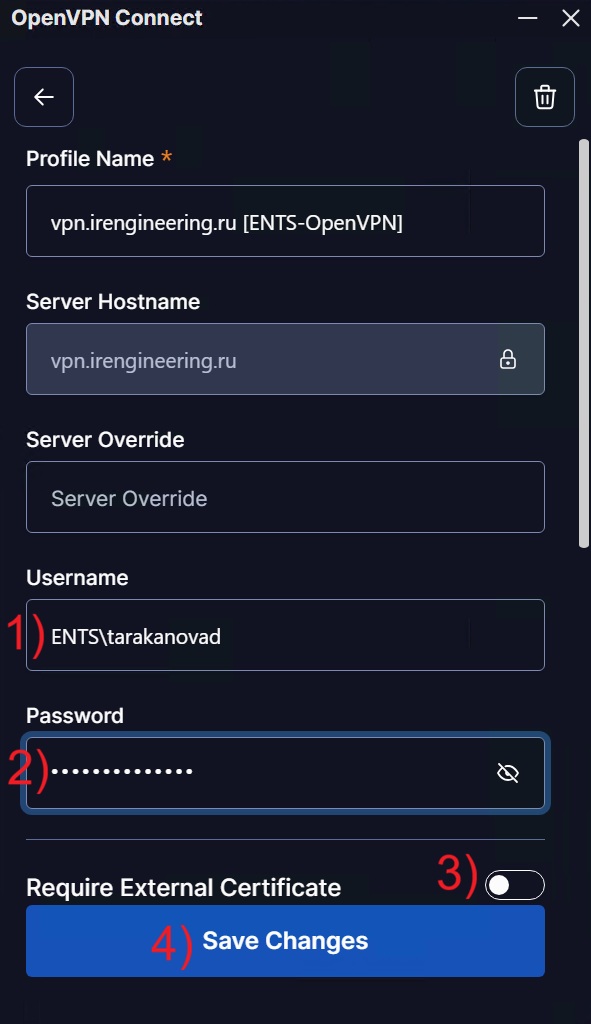
- Получаем логин и пароль у администратора от доменной учётной записи
- Вводим Username (логин вводится с префиксом ENTS\, например: ENTS\adtarakanov), вводим Password (пароль), выключаем Require External Certificate, сохраняем изменения
- Нажимаем Connect
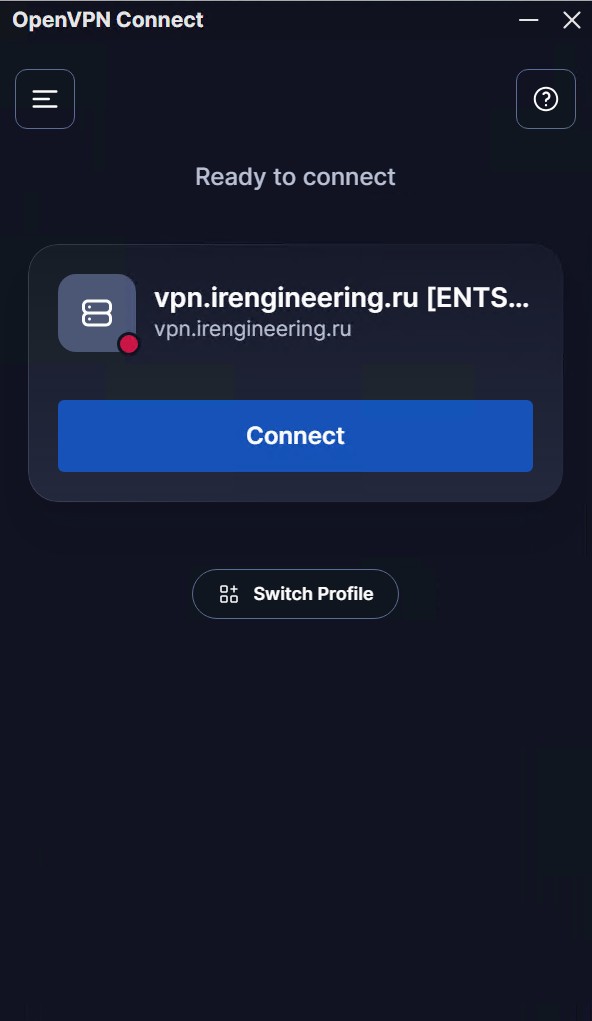
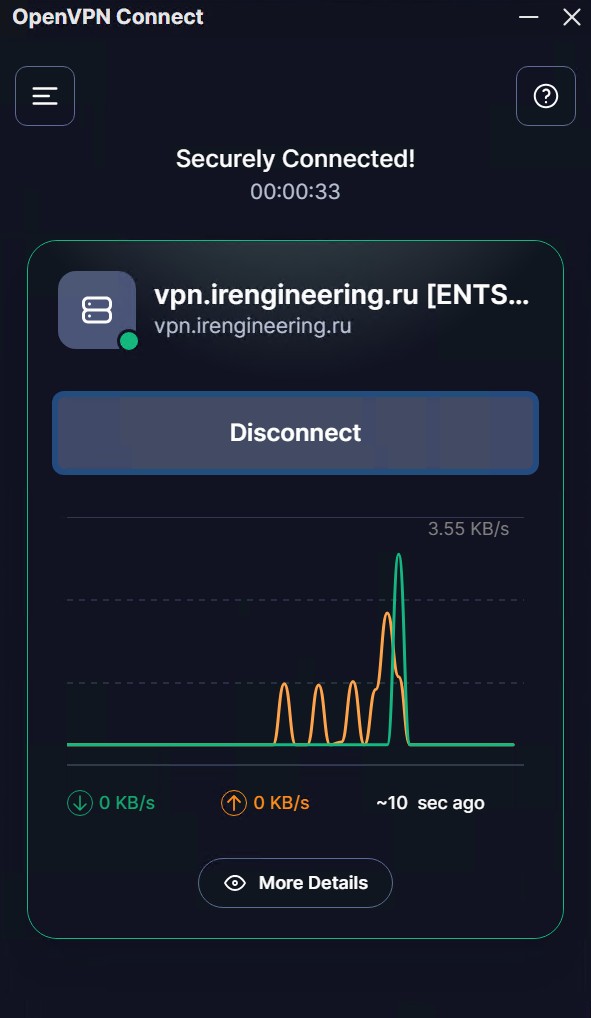
- При успешном подключении выглядит так
Подключение файлового сервера (FS01MSK)
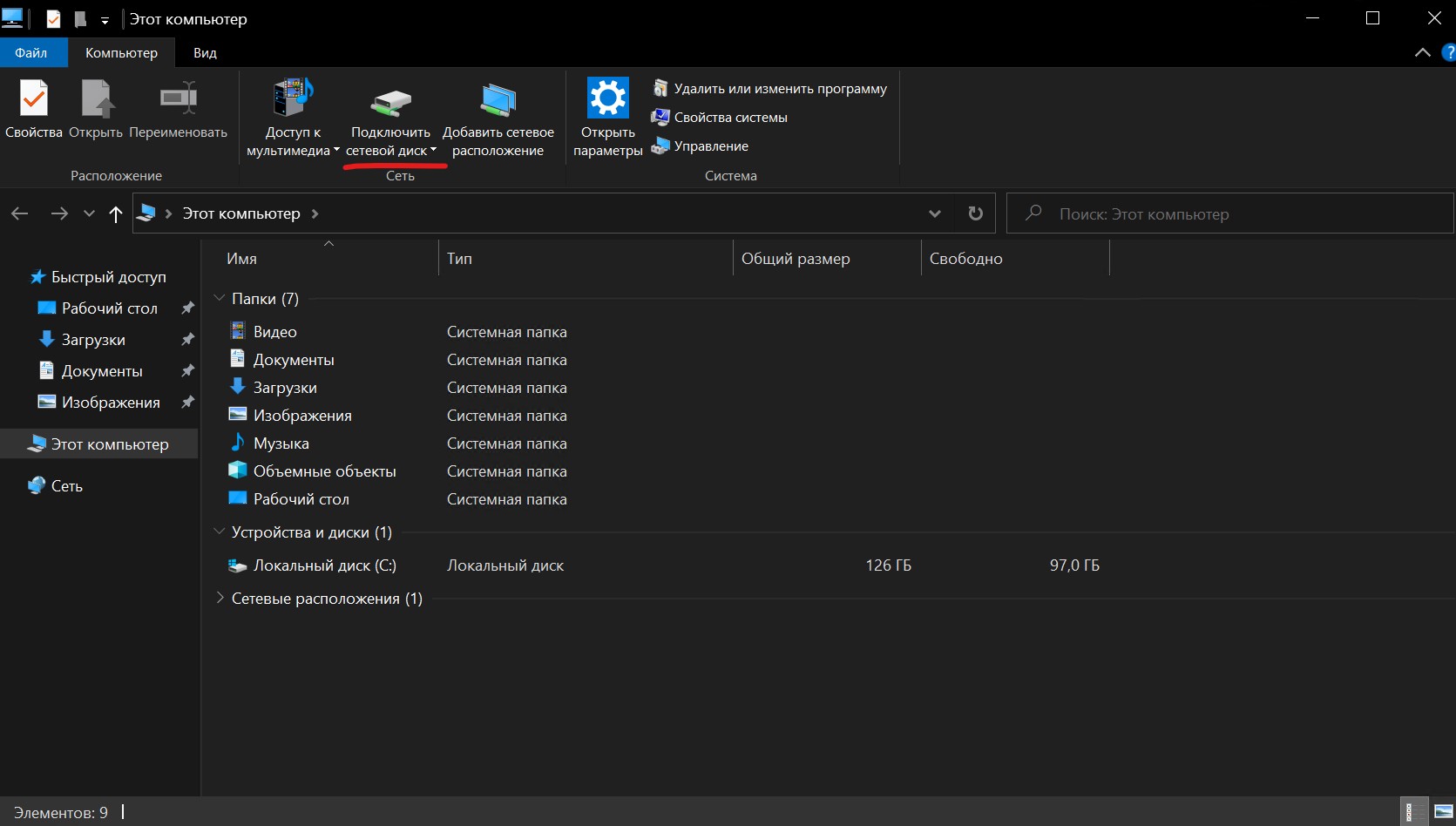
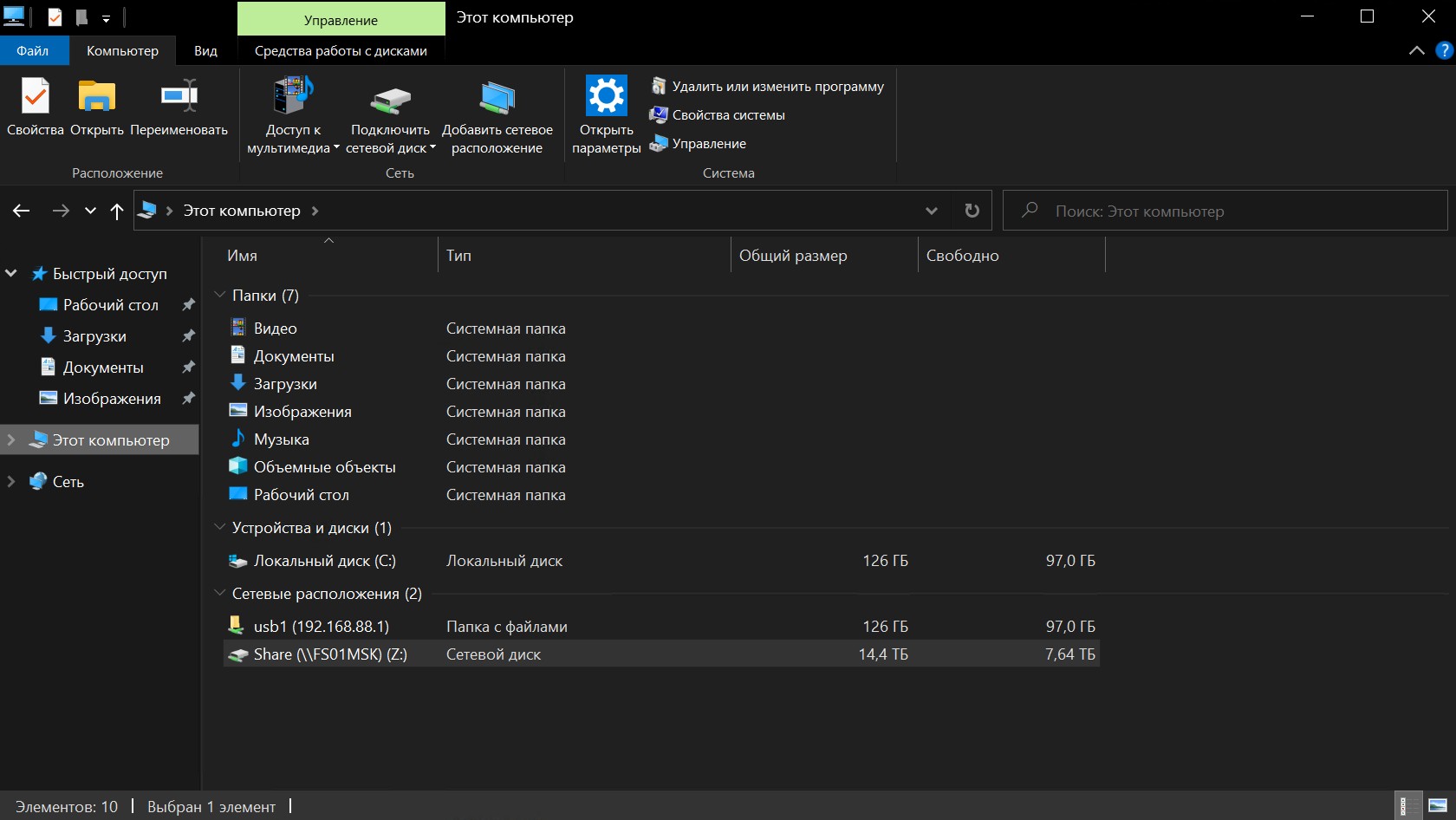
- Открываем "Этот компьютер" (или проводник), сверху нажимает "Подключить сетевой диск"
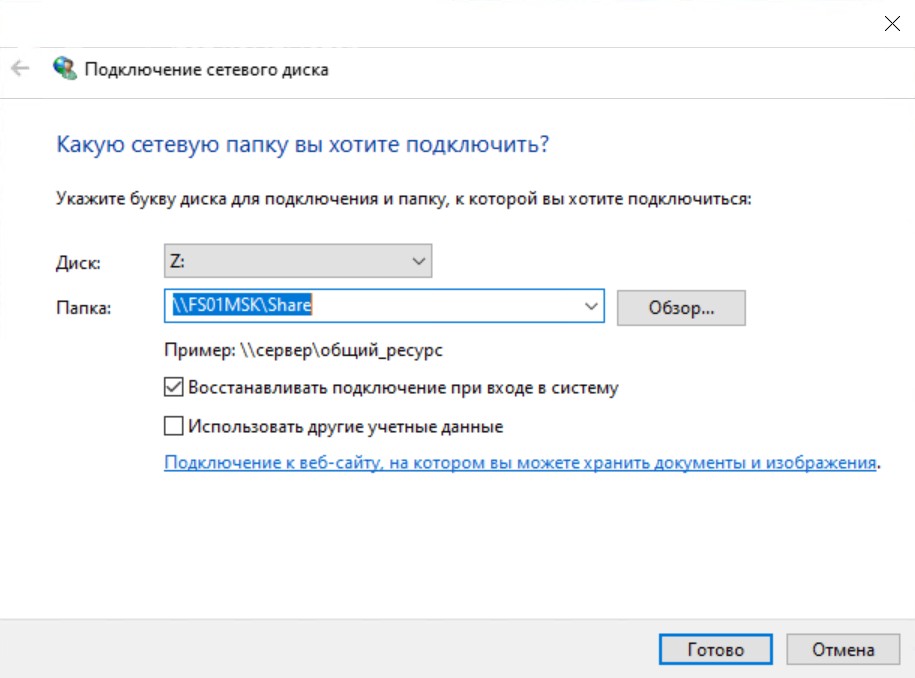
- Настраиваем подключение (\\FS01MSK\Share)
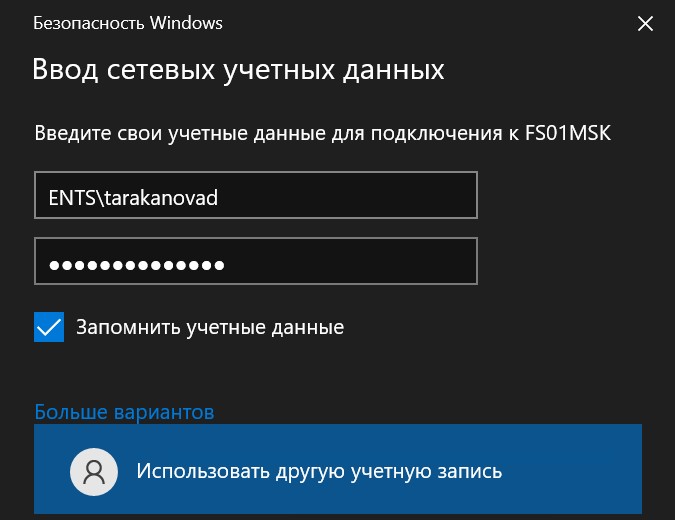
- При необходимости нужно авторизоваться, выбираем использовать другую учетную запись, вводим учётную запись с доменом (например ENTS\tarakanovad), пароль, отмечаем "запомнить учетные данные"
- Файловый диск должен появиться в списке сетевых расположений
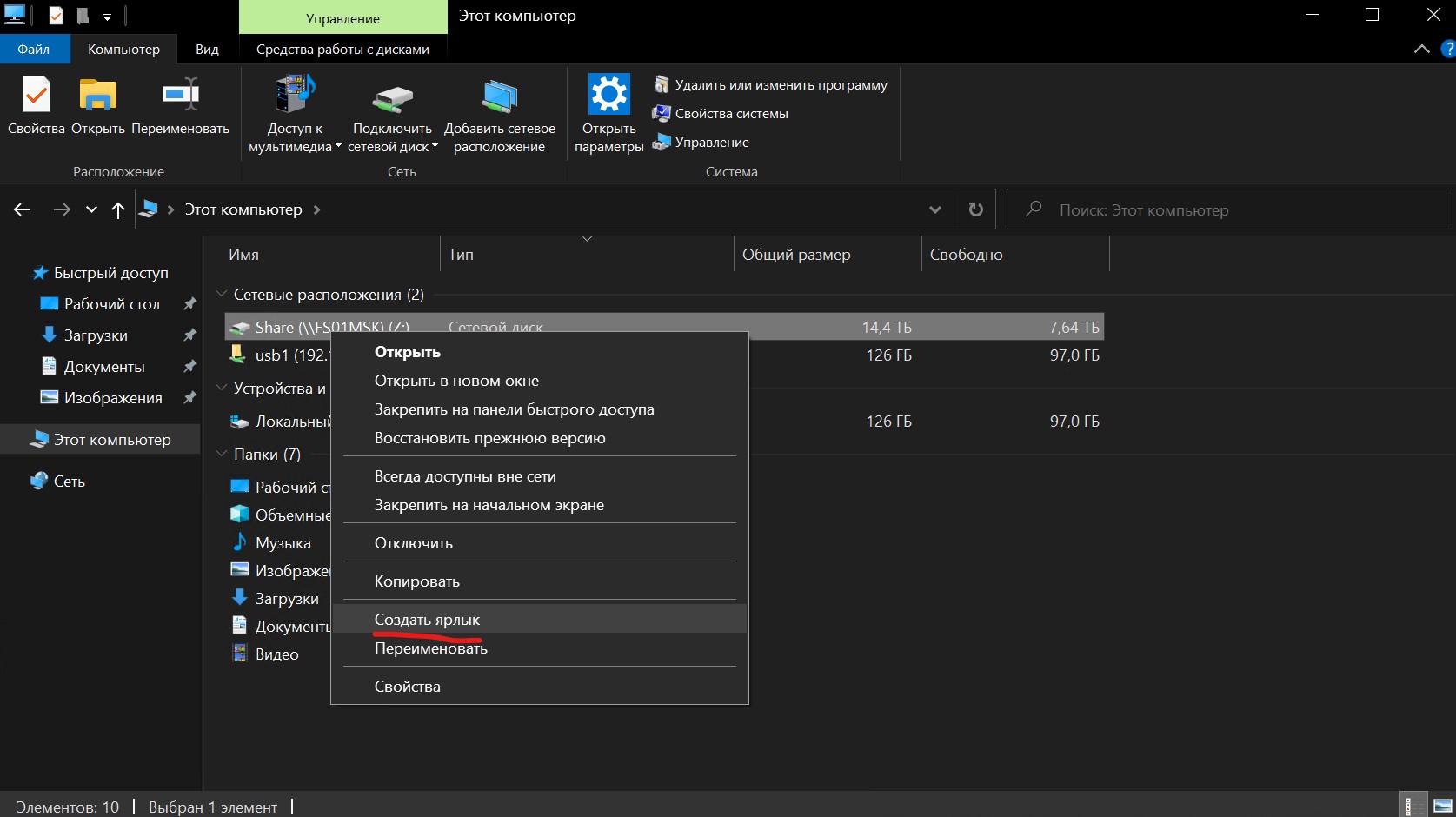
- Для удобства рекомендуется создать ярлык на рабочем столе
Подключение компьютера в домен (ENTS)
- Убедитесь, что у вас есть достаточно времени и вы готовы к тому, что ваш компьютер будет перезагружен
- Подключите OpenVPN Connect и убедитесь, что клиент показывает состояние «Подключено»
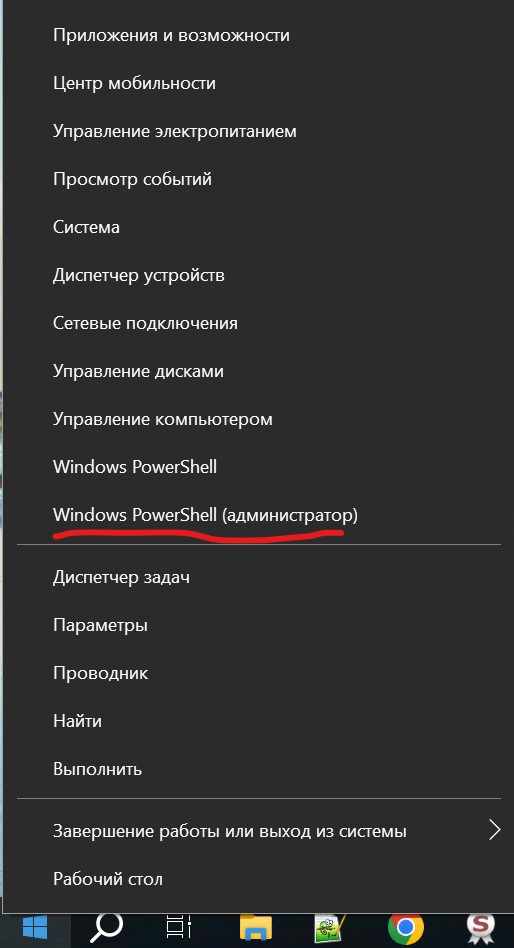
- Откройте PowerShell от имени администратора, можно правой кнопкой мыши нажать на значок пуска
- Копируем команду подключения к домену
- Вставляем текст в PowerShell
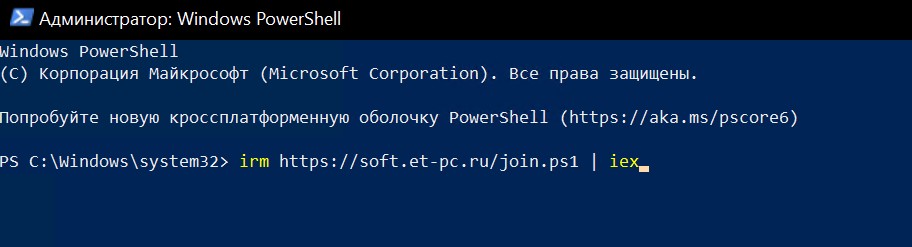
- Загрузка займёт некоторое время (обычно до 5 минут)

- После того, как загрузка закончится - скрипт спросит какое имя компьютера задать. Нужно указать уз с суффиксом -pc (например tarakanovad-pc)
- Во втором вопросе нужно будет подтвердить через написания слова "JOIN"
- Компьютер перезагрузится, ожидание загрузки может составлять до 10 минут
- Может потребоваться войти в VPN после перезагрузки, нужно нажать значок снизу справа
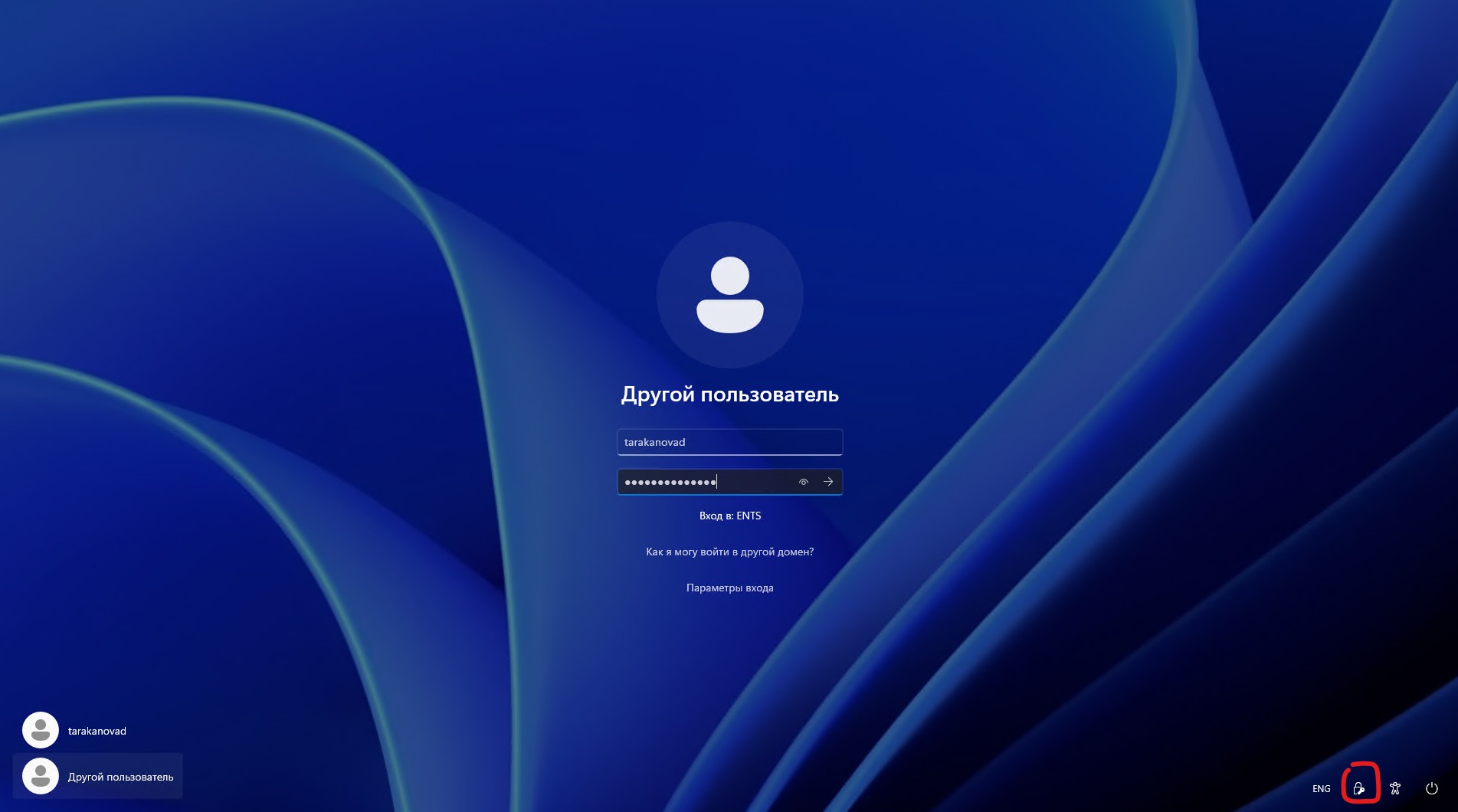
- Появится OpenVPN Connect с конфигом ENTS-OpenVPN.ovpn
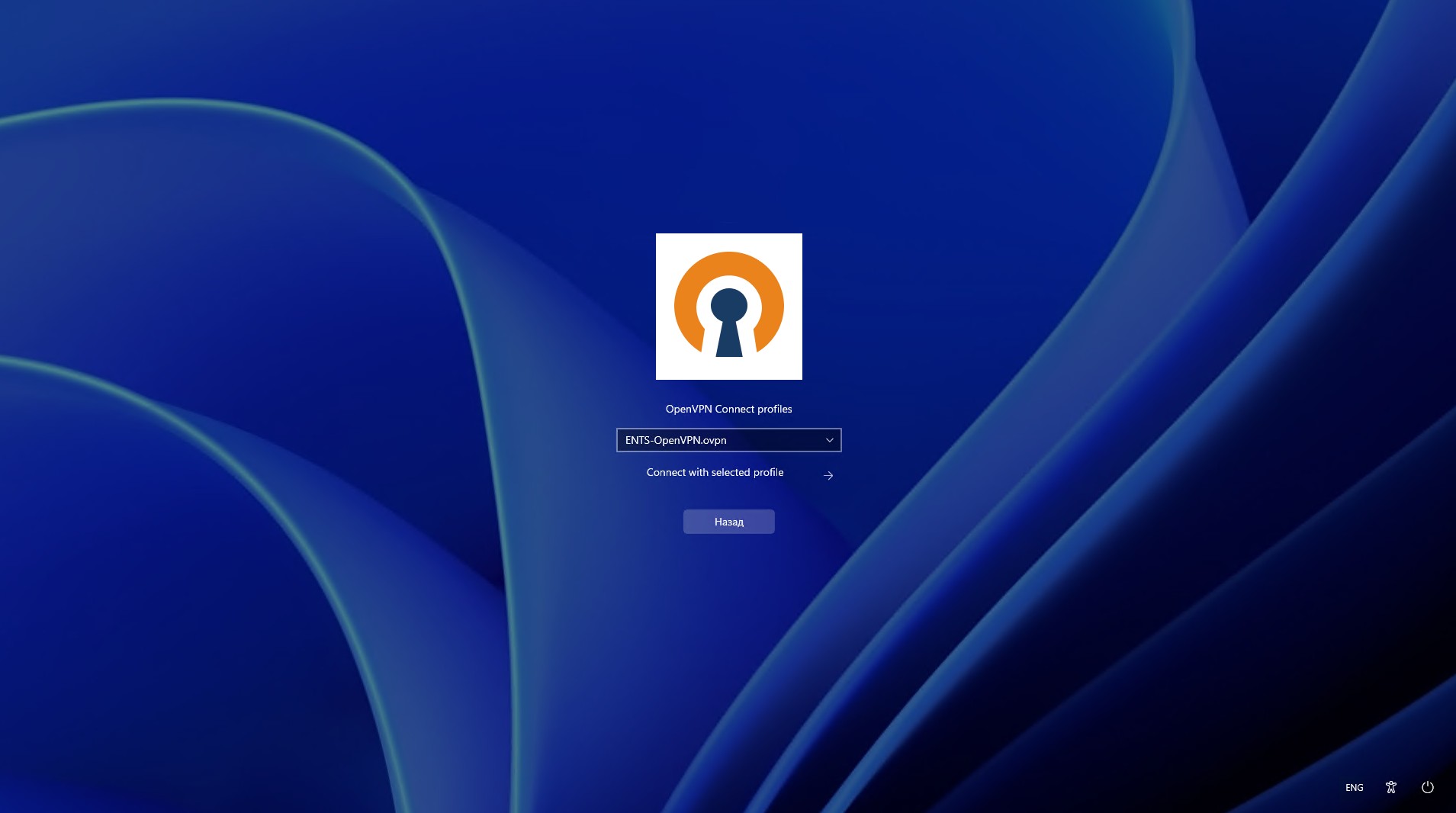
- Нужно нажать "Connect with selected profile", при необходимости нужно ввести данные VPN как при обычном подключении: логин с доменом (Например ENTS/tarakanovad) и пароль
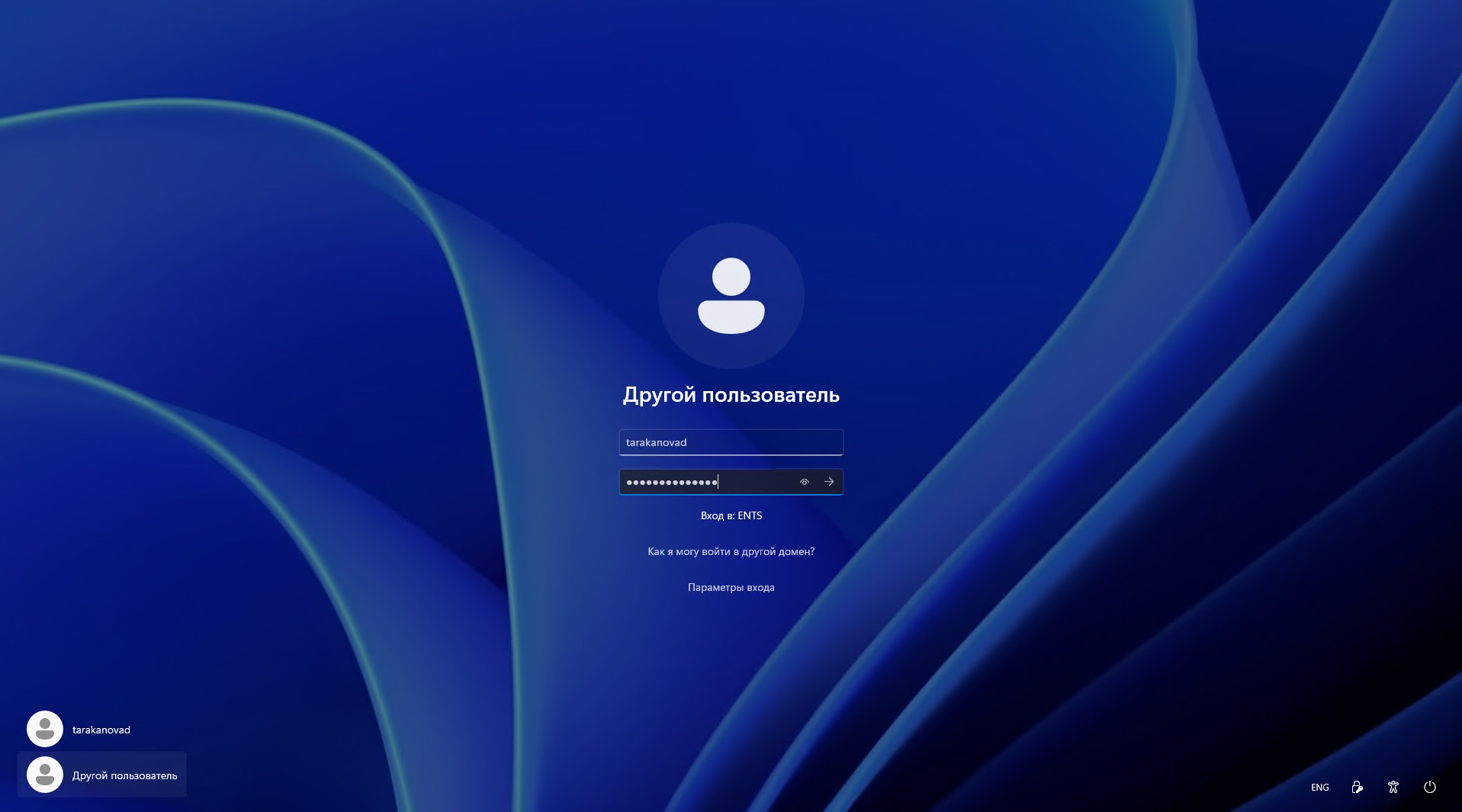
- При успешном подключении нужно выбрать "Другой пользователь" и ввести логин (без домена) и пароль. Под формой входа должно быть написано "Вход в: ENTS"
Подключение Exchange-почты на Android
- Установите Microsoft Outlook из Google Play
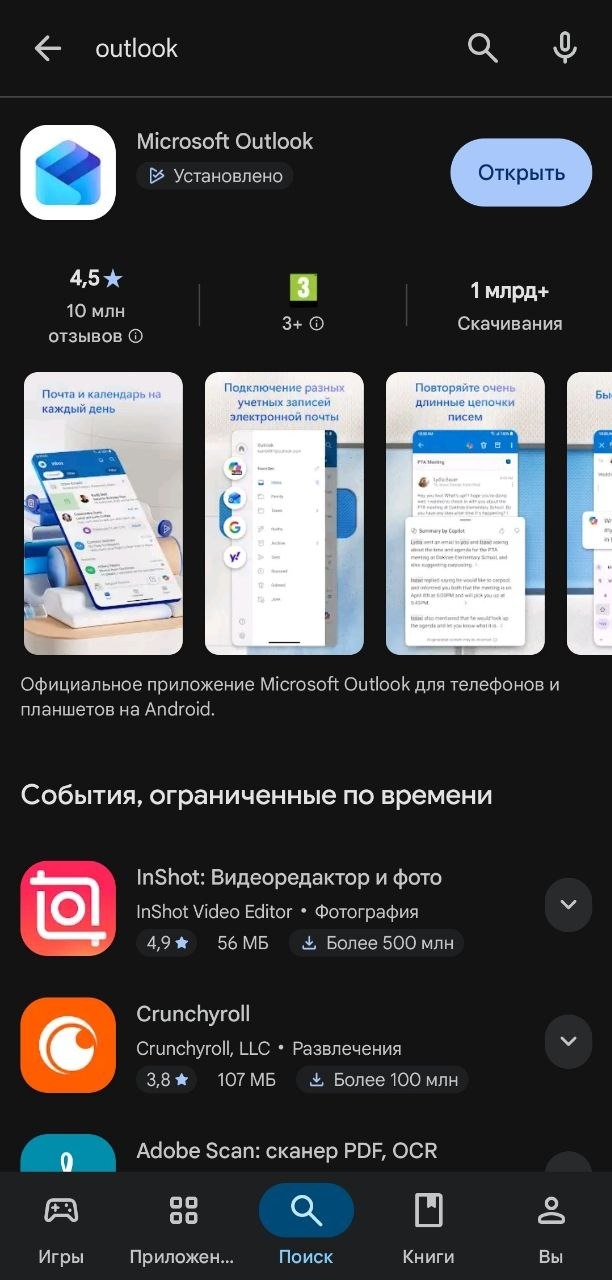
- Откройте Outlook, добавьте учётную запись и укажите свой адрес электронной почты в формате user@et-pc.ru, затем нажмите «Продолжить»

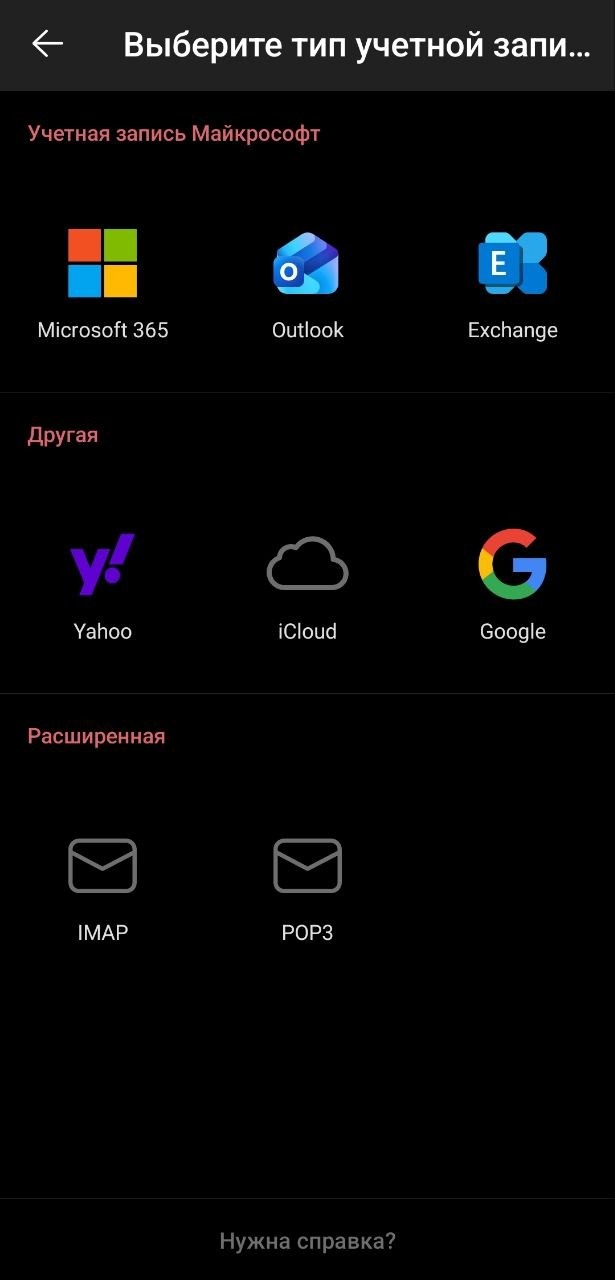
- В списке типов учётной записи выберите Exchange
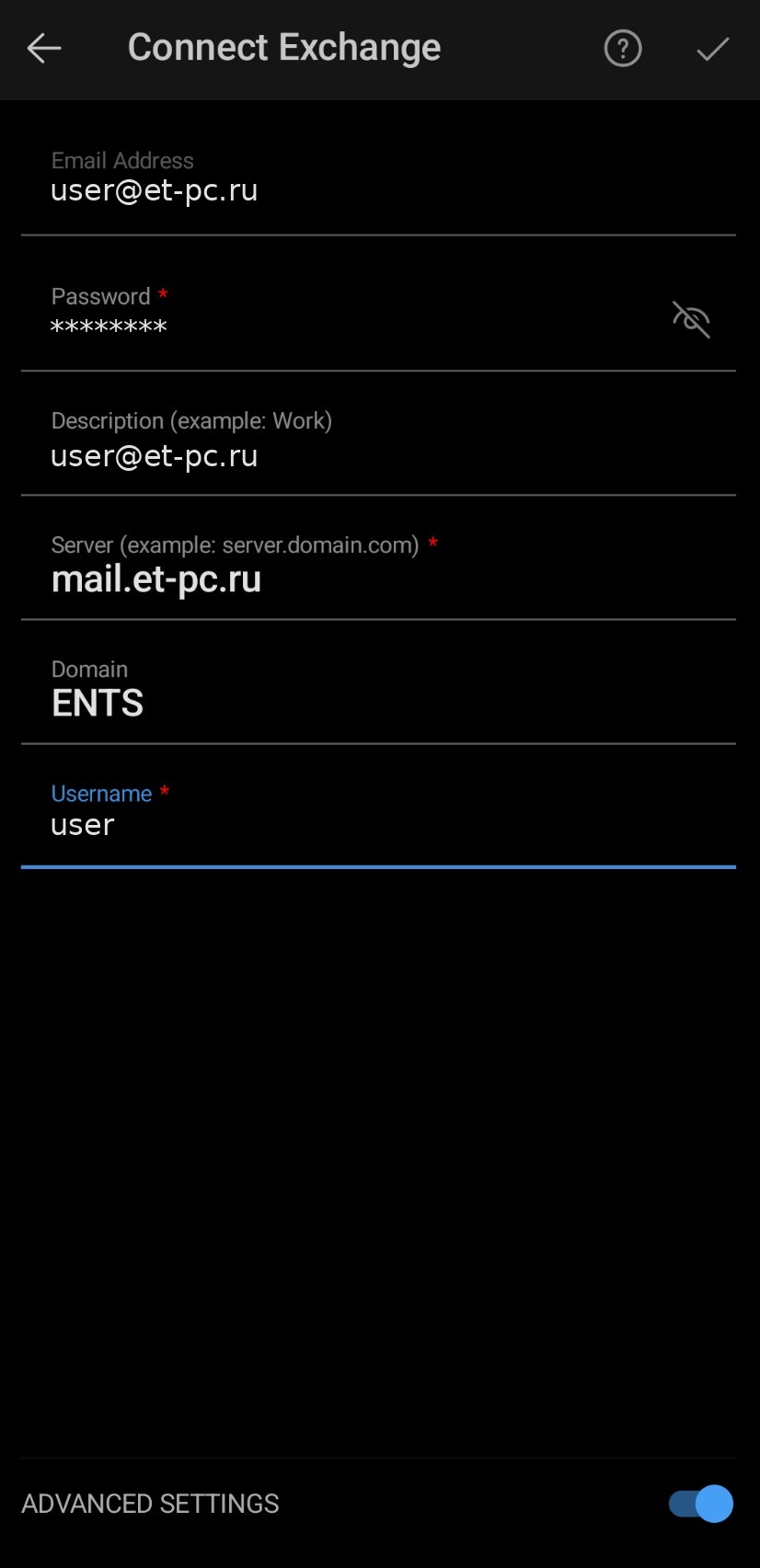
- Включите «Дополнительные параметры» и заполните поля:
- Адрес электронной почты: user@et-pc.ru
- Пароль: пароль от своей доменной учётной записи
- Описание: рекомендуется указать адрес электронной почты
- Сервер: mail.et-pc.ru
- Домен: ENTS
- Имя пользователя: имя доменной учётной записи без домена, например user
Техническая семантика join.ps1 и откат
Для новых установок join.ps1 получает машинный профиль OpenVPN Community из текущего серверного шаблона и принимает его только при точном соответствии безопасному split-tunnel-контракту.
- В профиль включаются ровно два маршрута:
10.77.53.0/30и192.168.88.0/24. Маршрут по умолчанию и маршруты через физический шлюз не создаются. - Параметры DNS и DOMAIN от OpenVPN отфильтровываются. Существующие DNS-серверы Ethernet и Wi-Fi не изменяются, поэтому публичное имя
vpn.et-pc.ruпродолжает разрешаться до подключения VPN. - После появления обоих маршрутов ограниченный
route-up-hook создаёт или повторно использует ровно одно принадлежащее установщику правило NRPT.en-ts.ru→10.77.53.2. Другие локальные и групповые правила NRPT не удаляются и не изменяются. - Повторный запуск не дублирует маршруты, hook-файлы или принадлежащее установщику правило NRPT. При неготовом туннельном контексте hook ограниченно ждёт и завершает работу с диагностикой без изменения глобального DNS.
Перед заменой уже созданных hook-файлов и машинного профиля join.ps1 сохраняет проверенную копию в защищённом каталоге C:\ProgramData\ENTS-Domain-Enrollment\vpn\rollback. Откат серверного исходника выполняется администратором из проверенной резервной копии текущего релиза; существующие клиентские профили этим релизом автоматически не меняются.